Instrukcja
Dodawanie kategorii ręcznie
Krótka instrukcja ustawienia kategorii:
- 1
Kliknij „Kategoria".
- 2
W prawym górnym rogu kliknij „Ręczny".

- 3
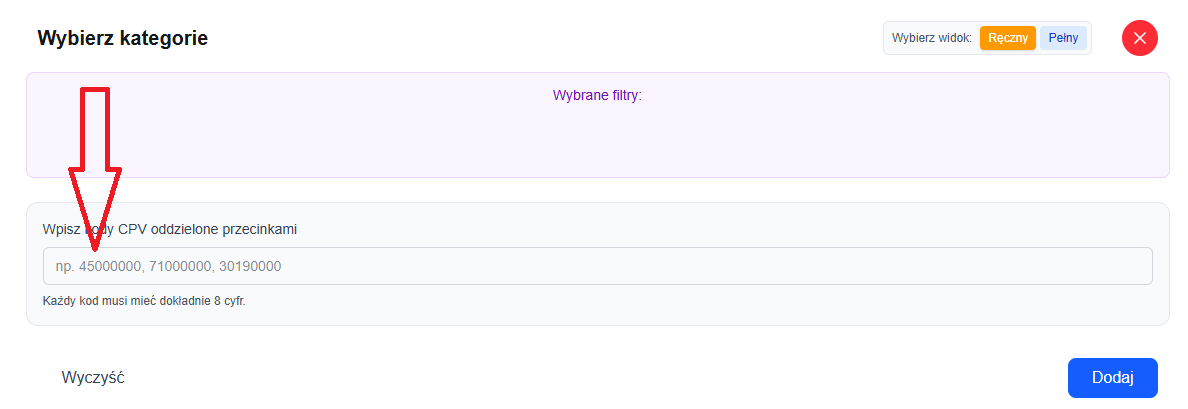
W polu „Wpisz kody CPV oddzielone przecinkami" wpisz numery kodów.
- 4
Po wpisaniu pełne nazwy powinny wskoczyć do sekcji „Wybrane filtry".
- 5
Kliknij „Dodaj" – okno się zamknie.
- 6
Teraz zapisz filtr, aby łatwo wracać do tego wyszukiwania. Po prawej stronie na dole, znajduje się zielony przycisk „Zapisz filtr" – kliknij go.

- 7
W nowym oknie podaj nazwę filtra i kliknij „Zapisz".
- 8
Teraz możesz kliknąć „Szukaj" – pojawią się aktualne przetargi.
- 9
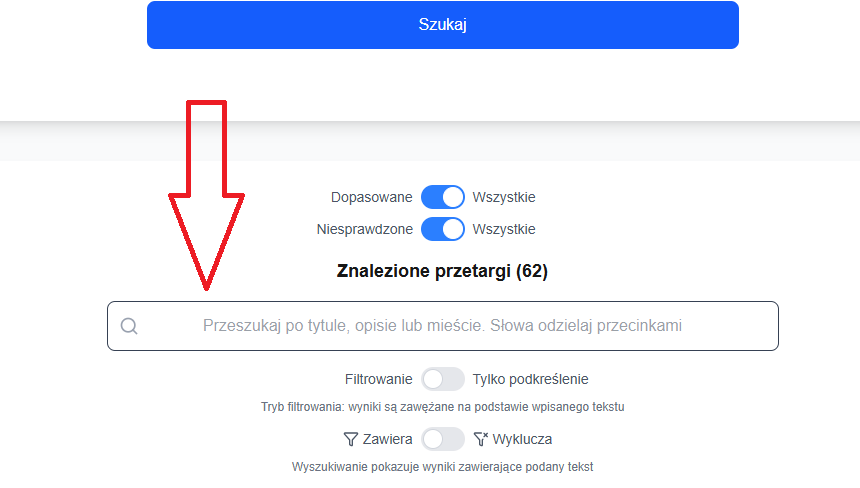
Aby jeszcze szybciej znajdować interesujące wyniki, możesz użyć pola „Przeszukaj po tytule, opisie lub mieście. Słowa oddzielaj przecinkami". Pole to pojawi się dopiero po wyszukaniu przetargów. Wpisane frazy będą podświetlane na żółto, dzięki czemu łatwiej je zauważyć – nie trzeba przeglądać całej treści przetargów.
- 10
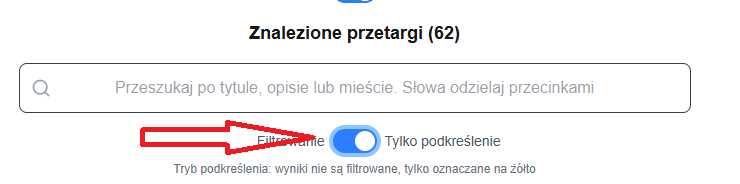
Włącz przełącznik poniżej pola wyszukiwania na „Tylko podkreślenie".
- 11
Wpisz interesujące Cię słowa (według uznania), np.: łóżka, łóżko, wózek, bieżnia, rotor, szafka, stolik.
- 12
Te słowa zostaną automatycznie podświetlone na żółto.